

Google Ads, GA4 e Search Console juntos: primeiros insights
Passo a passo para conectar Google Ads, GA4 e Search Console ao Prospia, rodar a primeira análise e ler cada insight com a prova numérica ao lado.
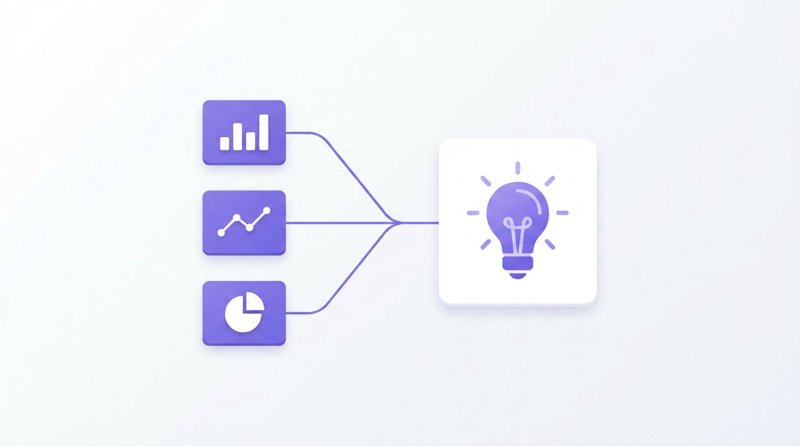
O Google Ads mostra o gasto, o GA4 mostra as visitas e o Search Console mostra as buscas. Cada um responde bem à própria pergunta. O problema aparece quando você precisa de uma resposta que depende dos três, como “os cliques que pago chegam ao site?” ou “a página que mais aparece no Google é a que mais converte?”.
Este guia mostra como conectar as três contas ao Prospia, rodar a primeira análise e ler o que ela encontra. Leva uns dez minutos, contando o login no Google.
Por que olhar as três fontes juntas
Alguns problemas só aparecem no cruzamento:
- O Google Ads conta 60 cliques no mês e o GA4 registra 8 sessões vindas de google / cpc. Nenhum dos dois painéis avisa que a medição está quebrada.
- O GA4 atribui uma conversão a google / cpc, mas a conta de anúncios mostra zero. A conversão provavelmente existe no GA4 e não está marcada como principal no Google Ads.
- Uma página aparece muito no Search Console e quase não recebe cliques, enquanto a campanha paga leva tráfego para outra página que não converte.
O Prospia lê as três contas, compara os números na mesma janela de tempo e transforma cada achado num card com a evidência ao lado.
Antes de começar: o que você precisa ter
As contas são suas e são criadas no Google. O Prospia não consegue criá-las por você. Conecte só as que você já usa:
- Search Console com o site verificado.
- Uma propriedade do Google Analytics 4 recebendo dados do site.
- Uma conta do Google Ads com faturamento configurado. Se a conta ainda não tem a primeira campanha e o faturamento concluídos, ela aparece com erro na conexão.
Só o dono ou um administrador da organização no Prospia conecta contas.
Passo 1: conectar as contas em Integrações
- Abra Configurações > Integrações. A aba Contas mostra um cartão por serviço: Google Search Console, Google Analytics e Google Ads.
- No cartão do serviço, clique em Conectar.
- Entre com a conta Google que tem acesso ao site, à propriedade ou à conta de anúncios.
- Na tela do Google, marque todas as caixas de permissão e clique em Continuar. Se uma ficar desmarcada, parte das funções não funciona.
- De volta ao Prospia, marque os sites, propriedades ou contas que ele pode usar e clique em Salvar.
- O cartão passa a mostrar Conectado. Repita para os outros dois serviços.
Não é preciso criar projeto no Google Cloud nem colar chave. Se um site ou conta não aparece na lista, o login que você usou não tem acesso a ele: peça acesso no Google e clique em Conectar de novo.
O que cada conexão permite:
- Search Console: leitura das buscas, cliques e páginas.
- Google Analytics: leitura de visitas e conversões. Criar eventos ou dimensões só acontece se você pedir.
- Google Ads: leitura do desempenho e, quando você aprova, criação ou ajuste de campanhas. Campanhas novas criadas pelo Prospia nascem pausadas.
Passo 2: criar uma iniciativa (quando vale a pena)
Uma iniciativa é uma frente de marketing: um site, um produto ou um objetivo. Ela agrupa as fontes de dados (o site do Search Console, a propriedade do GA4 e as contas ou campanhas do Google Ads) e as campanhas vinculadas.
Se a organização tem só uma conta de cada rede, a análise roda direto. Se tem mais de uma conta na mesma rede, por exemplo dois sites no Search Console, o Prospia pede uma iniciativa para não misturar dados de sites diferentes.
Para criar: Marketing > Iniciativas > Nova iniciativa. Dê um nome, escreva o objetivo (opcional) e, no detalhe da iniciativa, preencha as fontes de dados e clique em Salvar fontes. Campanhas que já existem no Google Ads podem ser vinculadas em Vincular campanha > Adotar uma campanha publicada.
Passo 3: rodar a análise
Em Marketing > Insights, clique em Rodar análise agora. Se houver mais de uma conta por rede, escolha a iniciativa e clique em Rodar nesta iniciativa. No detalhe de uma iniciativa, o botão Rodar análise faz o mesmo para aquela frente.
A análise lê os últimos 30 dias, em geral, e leva de alguns segundos a poucos minutos. Ao terminar, a tela mostra quantos cards são novos e quantos foram atualizados. Rodar de novo não duplica cards: um achado que continua válido é atualizado no lugar.
Passo 4: ler um insight
Cada card tem quatro partes:
- O tipo: oportunidade, desperdício, SEO, SEO ↔ Ads ou atenção. A prioridade (alta, média ou baixa) aparece junto.
- O título, que diz o achado numa frase. Por exemplo, que a entrega caiu numa campanha ou que uma página tem muitas impressões e CTR baixo para a posição.
- A evidência: as linhas de número que sustentam o achado, cada uma com a fonte (Ads, GA4 ou Search Console) e a janela de tempo. Um card de entrega, por exemplo, traz o gasto e as impressões dos últimos 7 dias ao lado dos 7 dias anteriores.
- As ações sugeridas, em texto, e a conta de origem do dado.
Uma regra simples de leitura: comece pelos cards de atenção. Eles costumam falar de medição (conversão que não chega ao Google Ads, nenhuma meta de conversão principal, cliques pagos que não viram sessão). Enquanto a medição estiver errada, os cards de desperdício e de oportunidade ficam menos confiáveis.
Card que não serve para o seu caso pode ser dispensado. Card resolvido pode ser arquivado.
Passo 5: aprovar ou rejeitar as ações
Quando a análise encontra uma mudança concreta para a conta de anúncios, ela vira uma ação em Marketing > Ações. Exemplos: negativar termos sem intenção de compra, desligar a expansão para Display numa campanha de Pesquisa, pausar um grupo de anúncios, realocar orçamento.
Cada ação mostra a justificativa e o que vai mudar. Você clica em Aprovar e aplicar e confirma numa segunda tela, que avisa que a mudança vale na conta real. Ou clica em Rejeitar. Nada é aplicado sem o seu clique, e o histórico guarda o que foi aplicado, quando e a partir de qual insight.
Se o card que originou a ação deixar de valer, a ação expira sozinha em vez de ficar parada na caixa.
O mesmo fluxo pelo seu assistente de IA (MCP)
Tudo isso também funciona a partir do Claude ou de outro cliente compatível com MCP. Em Configurações > Conectar via MCP você copia a URL do conector da plataforma e adiciona no seu assistente (no Claude: Configurações, Conectores, Adicionar conector personalizado). A sequência fica assim:
getting_started: mostra a organização ativa e quais contas já estão conectadas.connections_list: a saúde de cada conexão (ok, atenção ou erro) e o que fazer quando algo falha.initiative_createcom as fontes, se houver mais de uma conta por rede.insights_generatecom oinitiativeId. A ferramenta é idempotente: se a análise ainda estiver rodando, ela devolve o mesmorunIdem vez de começar outra.insights_listpara ler os cards com a evidência.actions_listpara ver as ações propostas.
As ferramentas de leitura não têm custo. As de escrita pedem confirmação, e no consentimento você escolhe, conta por conta, entre somente leitura e leitura e escrita. O passo a passo completo está em Conectar via MCP.
Três casos de uso
Loja virtual com Google Ads ligado há poucas semanas. A primeira análise mostra que nenhuma ação de conversão está ativa e marcada como principal. A campanha gasta, mas o lance automático não tem o que otimizar. Antes de mexer em palavra-chave, a correção é na medição.
Empresa de serviços com site institucional e sem anúncios. Só Search Console e GA4 conectados. Os cards são de SEO: buscas na página 2 com impressões, páginas com CTR baixo para a posição, tráfego de login ou de teste inflando as conversões no GA4.
Agência com três clientes. Uma iniciativa por cliente, cada uma com as próprias fontes. A análise roda por iniciativa e os cards indicam de qual conta veio cada número.
Resumo
- Conecte Search Console, Google Analytics e Google Ads em Configurações > Integrações, marcando todas as permissões.
- Com mais de uma conta por rede, crie uma iniciativa e preencha as fontes.
- Em Marketing > Insights, clique em Rodar análise agora.
- Leia primeiro os cards de atenção: medição errada distorce o resto.
- Aprove ou rejeite as ações em Marketing > Ações. Nada muda na conta sem o seu clique.
Para ir além: veja como revisar termos de pesquisa e negativar, como achar a landing page que desperdiça verba e como funciona o relatório semanal de SEO. Dá para começar no plano Free e testar o Pro por 14 dias sem cartão; detalhes em planos e preços.